AirPods Pro 2 / Pro 3対応|ヒアリングチェック・ヒアリング補助の機能まとめ

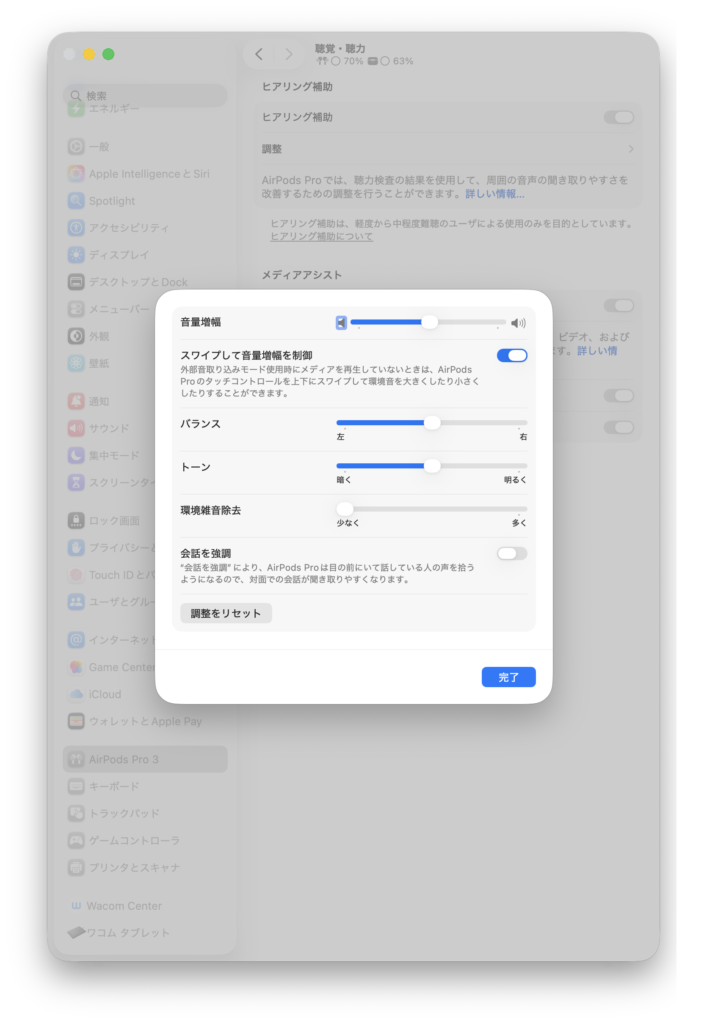
AirPods Pro 2 / 3を装着した状態でヒアリングチェックとヒアリング補助機能を使用している様子(横から撮影)

<この記事でわかること>
・AirPods Pro 2 / Pro 3 での「ヒアリングチェック」の正しいやり方
・結果の見方
・「ヒアリング補助」の設定方法
・対応機種・非対応の機種
・「ヒアリングチェック」「ヒアリング補助」の注意点

◆ 概要|「ヒアリングチェック」「ヒアリング補助」とは?

ヒアリングチェック」「ヒアリング補助」は
「AirPods Pro 2 / Pro 3(※1)」で使用可能な機能で、
簡易な「聴力検査」と
「難聴をサポートする”補助機能(補聴器に近い機能)”」となります。
(※1)ファームウェアが最新になっている必要があります

<注意>
Apple公式にも記載がある通り、
「AirPodsシリーズ」は医療機器ではありません。
「ヒアリングチェック」「ヒアリング補助」は
いずれも”参考程度”での使用を推奨します。

<参考記事>
→「AirPods Pro 第2世代 徹底レビュー|第1世代との違い・ノイズキャンセリング検証
→「【比較レビュー】AirPods Pro 3 実機レビュー|Pro 2 との違い・音質・装着感を徹底検証

◆ 対応デバイス|使える機種と条件

・対応の「AirPodsシリーズ」

AirPods シリーズ対応・非対応
AirPods Pro 2(※2)対応
AirPods Pro 3対応
AirPods 4(ANC)非対応(※3)
AirPods 4非対応(※3)
AirPods Max非対応(※3)
(※2)2026年1月現在、Apple公式サイトからの購入は不可
(※3)Apple公式の情報ベース/筆者確認

・対応の「Appleデバイス」

▼ 「ヒアリングチェック」の対応・非対応

デバイス対応・非対応
iPhone対応(※4)
iPad対応(※5)
Mac非対応

「Mac」は「ヒアリングチェック」には対応しておりません。

▼ 「ヒアリング補助」の対応・非対応

デバイス対応・非対応
iPhone対応※4
iPad対応(※5)
Mac対応(※6)
(※4)「iOS 18」以降
(※5)「iPadOS 18」以降
(※6)「macOS Sequoia」以降

◆ ヒアリングチェック|使い方と手順

・所要時間・大まかな流れ

<所要時間>
測定自体は左右で各2〜3分、準備含めて約5分(目安)

<大まかな流れ>

  • 「年齢」や「体調」などのチェック
  • 「周辺環境のノイズ」チェック
  • 「AirPods Pro 2/Pro 3」 装着チェック
  • 「左耳」のヒアリングチェック
  • 「右耳」のヒアリングチェック
  • 結果表示

・測定準備〜開始まで

画面は「iPhone14」(iOS 26.2 / 執筆時点)です。
「AirPods Pro 2」と「AirPods Pro 3」で
表示内容(AirPodsのCG以外)や手順は同じです。

以下の画面(スクリーンショット)、
「AirPods Pro 3」(バージョン8B34 時点)になります。
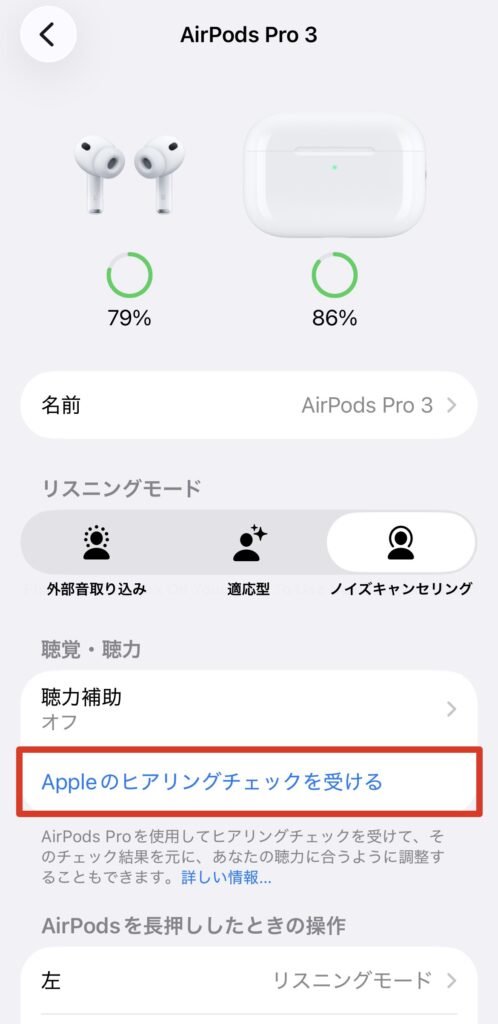
AirPods Pro 2 / 3の設定画面で「Appleのヒアリングチェックを受ける」を選択する手順
「設定」→ AirPods Pro 2 / 3 →「Appleのヒアリングチェックを受ける」をタップ
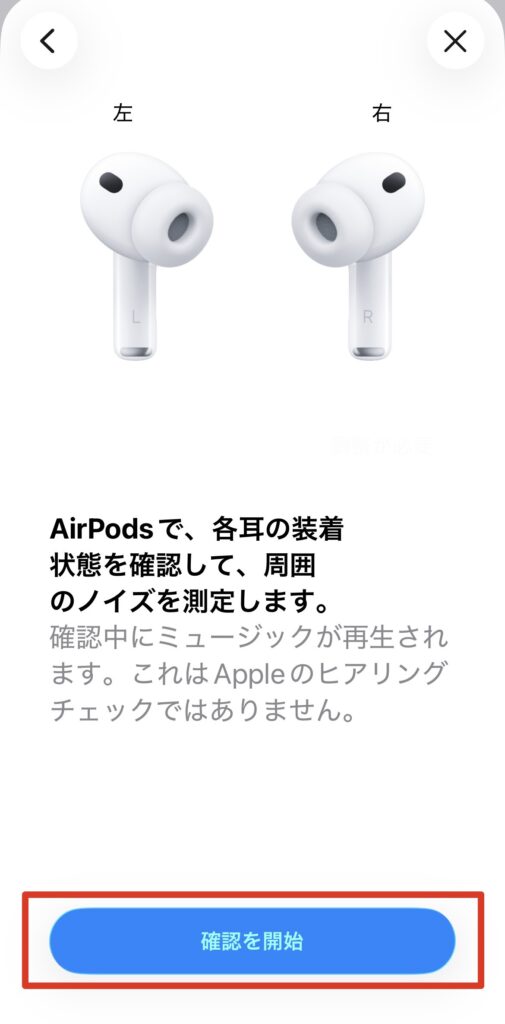
AirPods Pro 2 / 3のヒアリングチェック開始画面で「開始」ボタンをタップする手順
ヒアリングチェック開始画面。画面下の「開始」をタップ
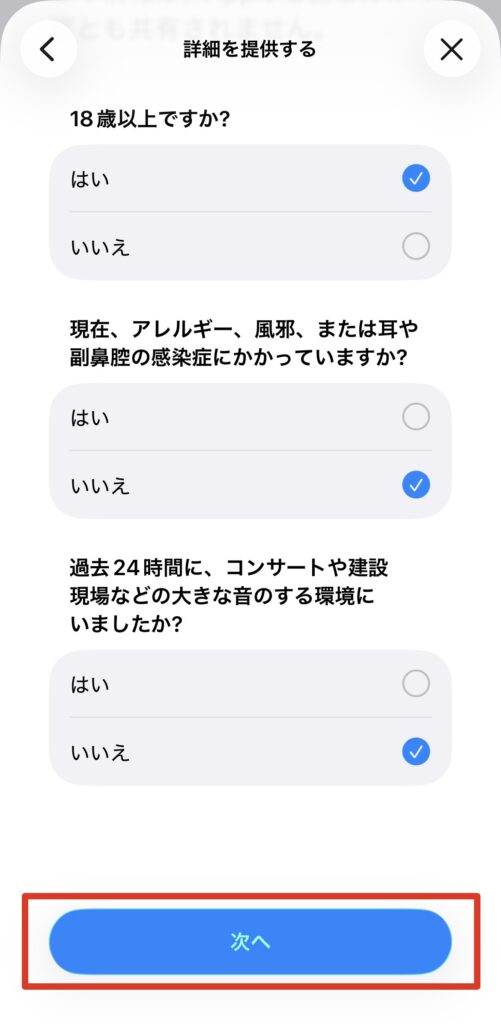
AirPods Pro 2 / 3のヒアリングチェック事前質問画面で年齢や体調などに回答する手順
ヒアリングチェック前に表示される3つの質問に回答し、「次へ」をタップ
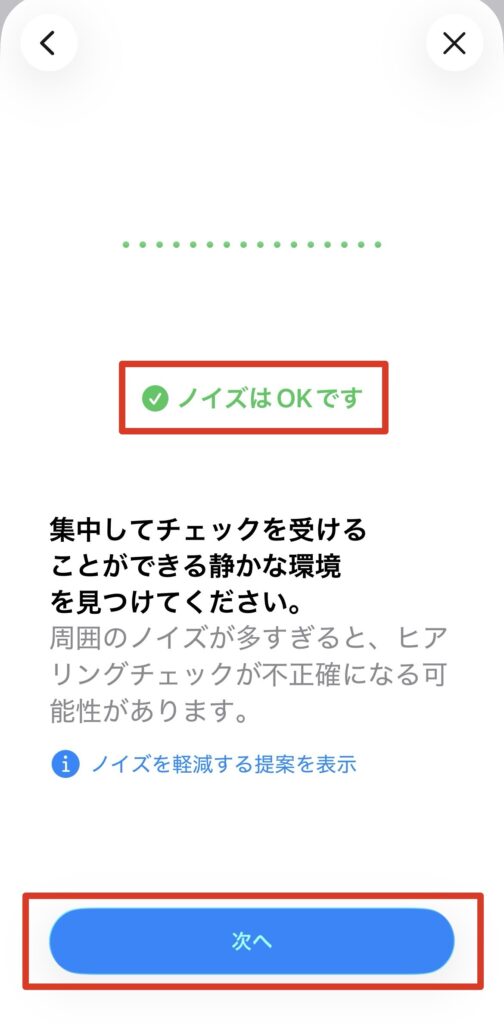
AirPods Pro 2 / 3のヒアリングチェック中に周辺ノイズが問題ないと表示される確認画面
測定前に周囲の騒音レベルを自動でチェックし、問題なければ「次へ」に進みます

※「エアコンの音」は風量でNG判定になる場合があるため、
可能であれば停止しておくのがおすすめです。

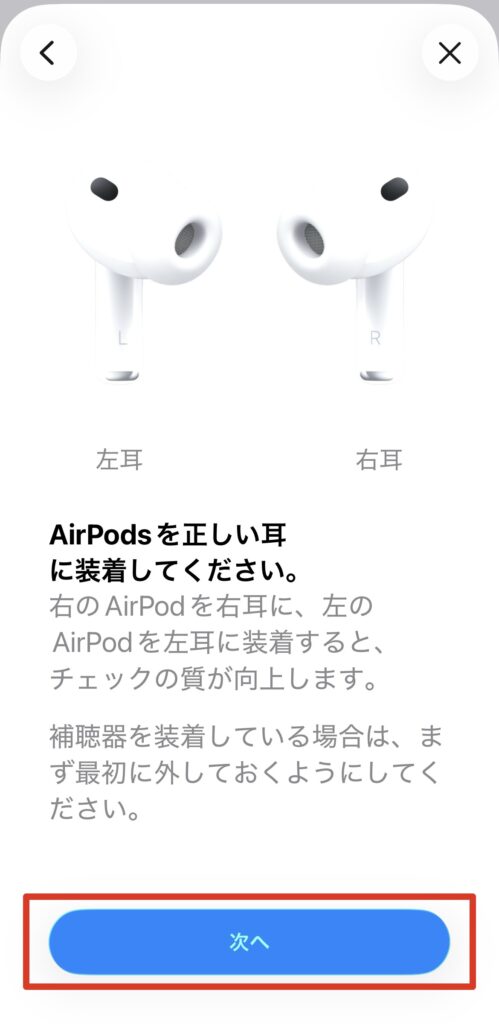
AirPods Pro 2 / 3を左右正しく装着するよう案内されるヒアリングチェック画面
左右を正しく装着してから「次へ」に進むことで、測定精度が向上します
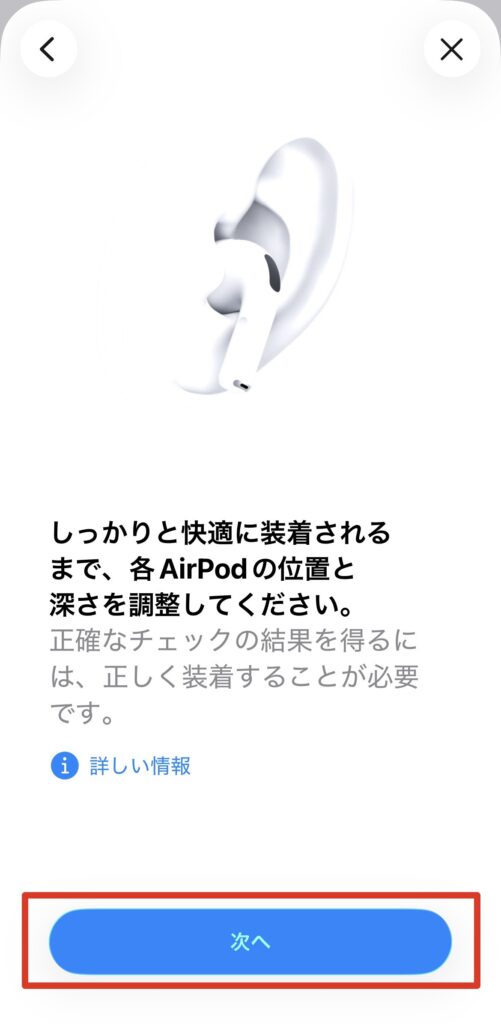
AirPods Pro 2 / 3の装着位置や深さを調整するよう案内されるヒアリングチェック画面
装着位置や深さを調整することで、測定結果の精度が向上します
AirPods Pro 2 / 3で装着状態と周囲ノイズを確認するヒアリングチェック画面
測定前に装着状態と周囲のノイズを自動でチェックします
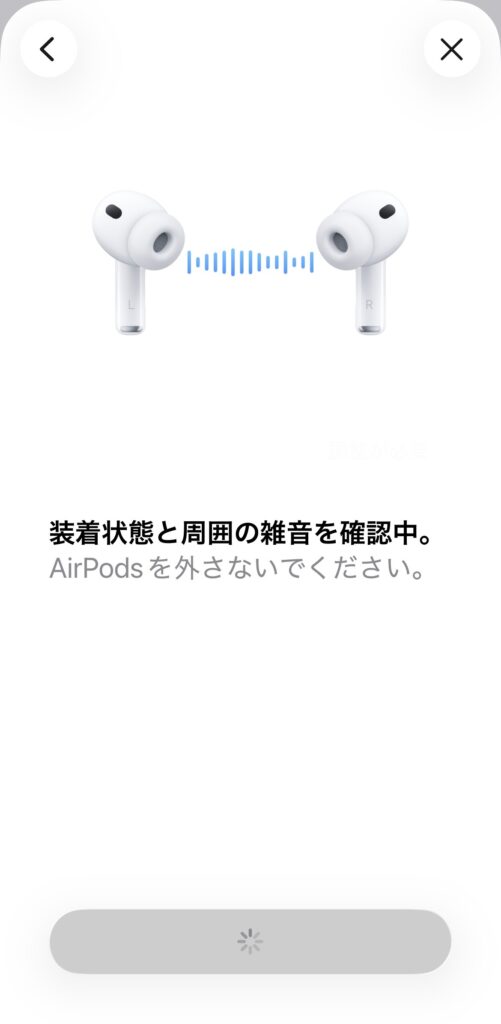
AirPods Pro 2 / 3で装着状態と周囲ノイズを確認中のヒアリングチェック画面
装着状態と周囲のノイズを自動で測定している最中の画面です

測定中はサウンドが流れます。
(AirPods Proの「イヤーチップ装着状態テスト」と同じ音です。)

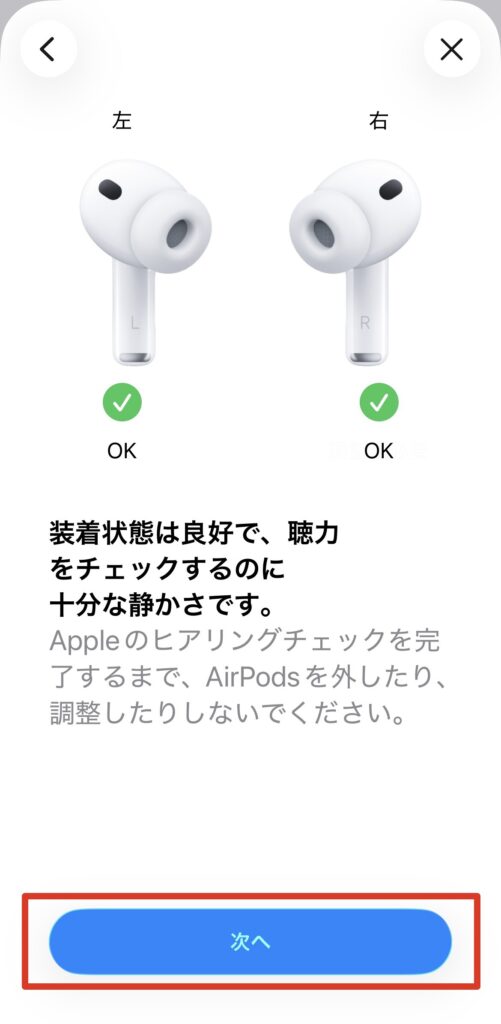
AirPods Pro 2 / 3で装着状態と周囲の静かさがOKと判定されたヒアリングチェック画面
装着状態と周囲の環境が問題ないと判定された確認画面です
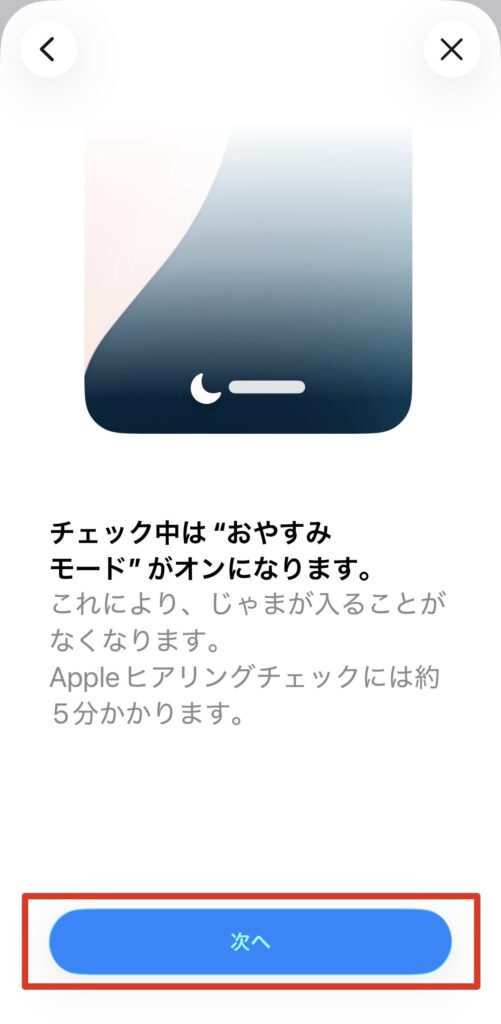
AirPods Pro 2 / 3のヒアリングチェック開始前におやすみモードが自動でオンになる画面
チェック開始前に自動で「おやすみモード」がオンになります

通知が来なくなるので安心して測定できます。

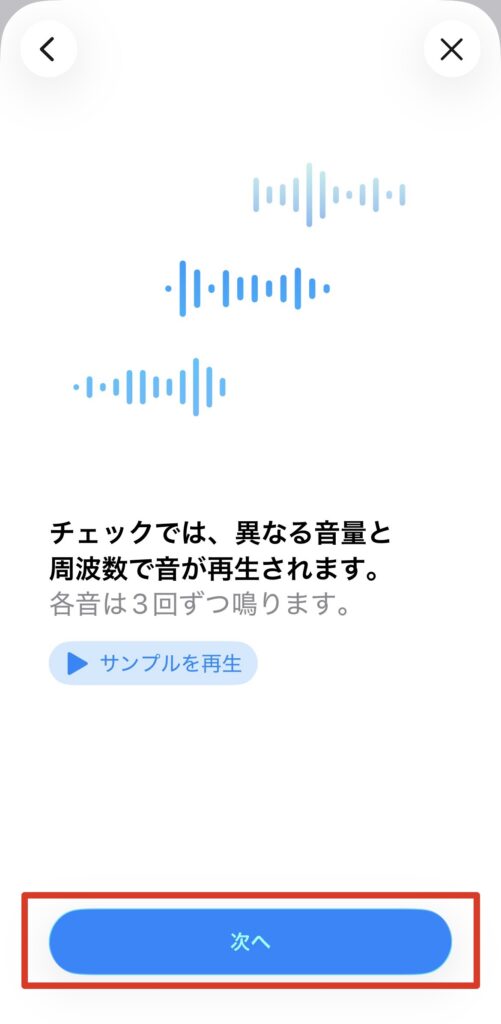
AirPods Pro 2 / 3のヒアリングチェックで測定音のサンプルを試聴できる画面
測定時に流れる音のサンプルを事前に試聴できます

(※サンプルは試聴しなくても進めます。)

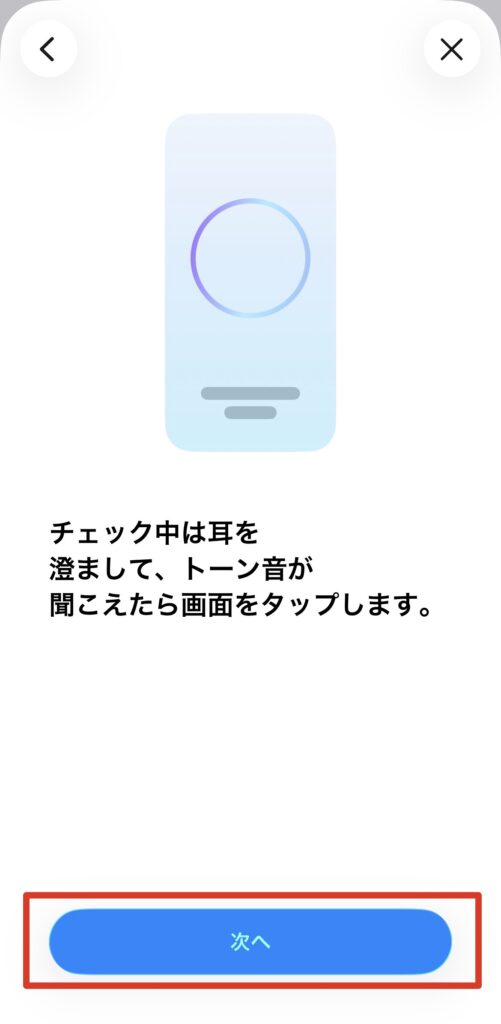
AirPods Pro 2 / 3のヒアリングチェックで、測定中にトーン音が聞こえたら画面をタップする案内(次へで進む)
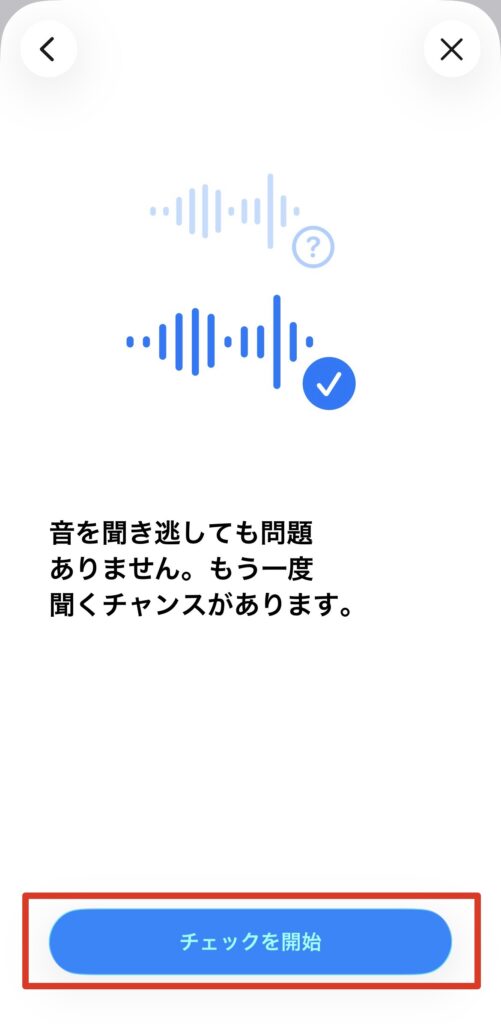
AirPods Pro 2 / 3のヒアリングチェックで、音を聞き逃しても測定が続行されることを説明する画面
音を聞き逃しても測定は続くので安心です


「チェックを開始」をタップ。
いよいよ測定開始です。

・実際の測定中の流れ

AirPods Pro 2 / 3のヒアリングチェックで左耳から測定が開始され、おやすみモードが自動でオンになる画面
ヒアリングチェック開始画面(左耳スタート・おやすみモード有効)

先程のアナウンスの通り、「おやすみモード」が自動でオンになり
通知が来なくなります。
(※「通知がオフ」で問題がないことを確認の上での測定をおすすめします。)

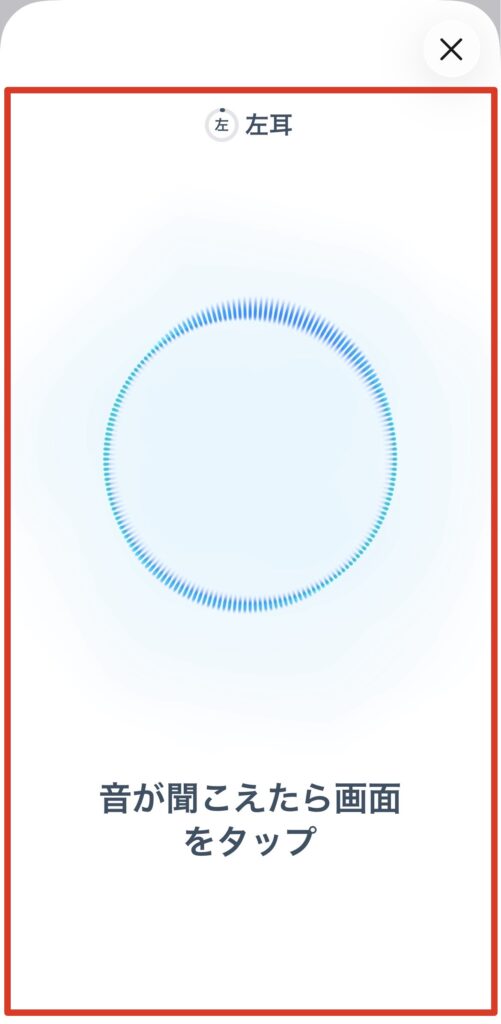
AirPods Pro 2 / 3のヒアリングチェックで左耳測定中にタップの反応が有効な範囲(画像赤枠内)
音が聞こえたら、画面をタップします(有効な範囲は画像の赤枠内)

まずは「左耳」の測定から。
高・中・低、様々な音が鳴るので
音が聞こえたら画面をタップします。
(※上記赤枠の範囲であれば、どこでもタップは反応します。)

AirPods Pro 2 / 3のヒアリングチェック中にタップすると中央の円が反応して入力を確認できる測定画面
タップすると中央の円が反応し、正しく入力できたことが分かります
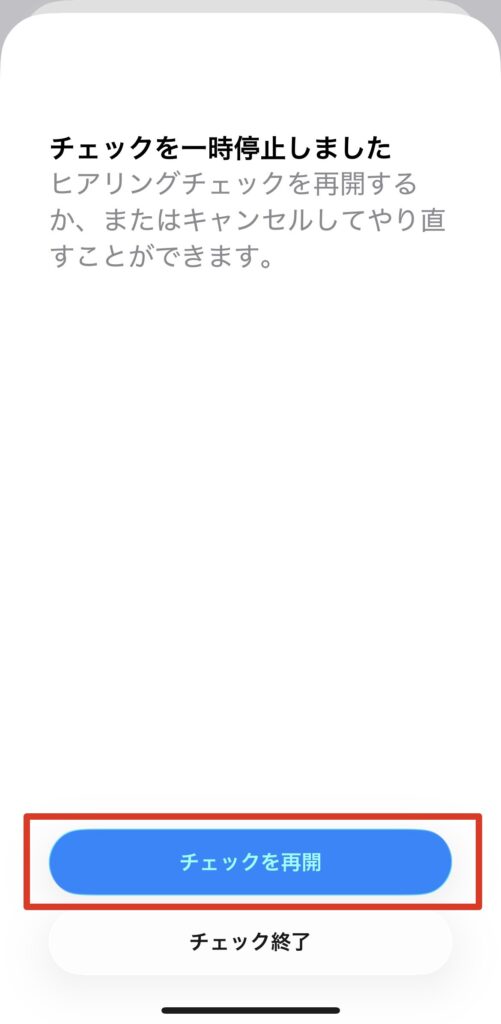
AirPods Pro 2・Pro 3のヒアリングチェック中に他の操作をして一時停止になっても、途中から再開できる画面
途中で他の操作をしても、自動で一時停止して再開できます

万が一、ホームボタンを押したり、他の操作をしてしまっても、
測定は自動的に一時停止されます。

チェック画面に戻って「チェックを再開」をタップすれば
途中から再開ができるのでご安心ください。

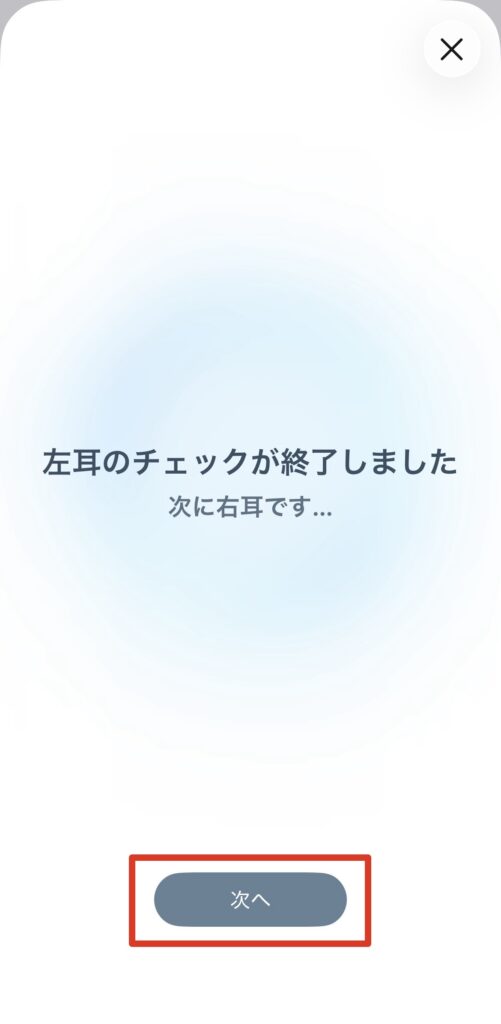
AirPods Pro 2・Pro 3のヒアリングチェックで左耳の測定が完了し、右耳の測定へ進む画面
左耳の測定が終わると、右耳のチェックに進みます

操作方法は「左耳」のときと同じなので、そのまま続ければOKです。

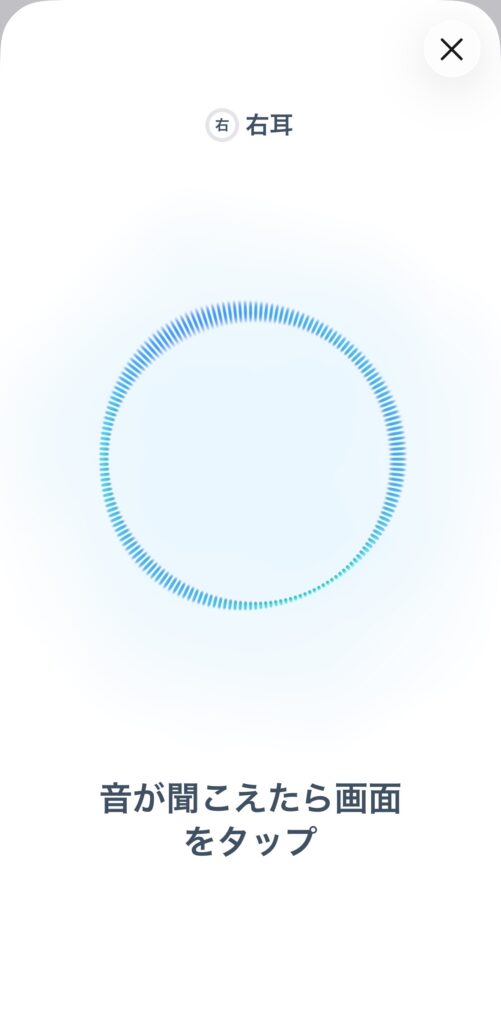
AirPods Pro 2・Pro 3のヒアリングチェックで右耳の測定中に、音が聞こえたら画面をタップする操作画面
右耳も左耳と同じ手順でチェックします

(左耳と同じように、音が聞こえたら画面をタップしてください。)

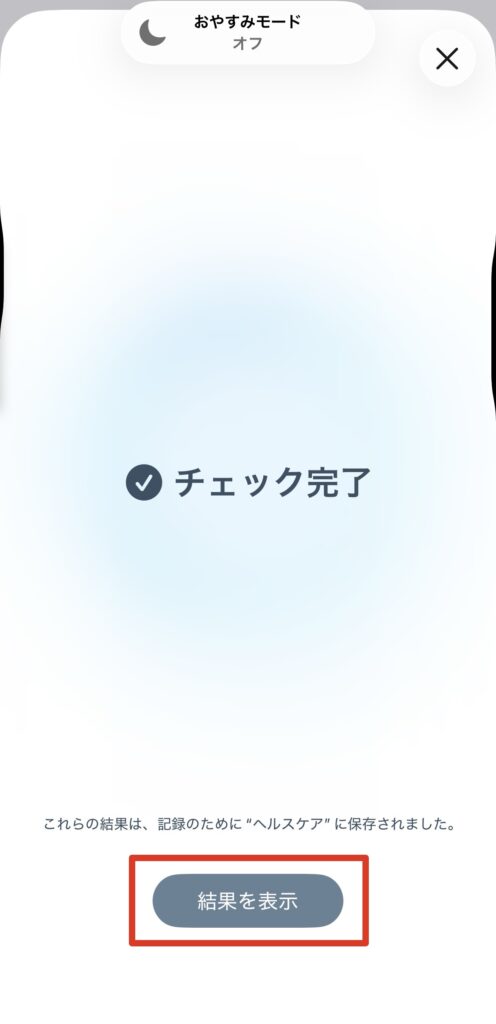
AirPods Pro 2・Pro 3のヒアリングチェックが完了し、「結果を表示」ボタンが表示される完了画面
測定が完了すると「結果を表示」ボタンが表示されます

「右耳」の測定が終わると「ヒアリングチェック」は完了です。
この時点で「おやすみモード」は自動で解除されます。

左右それぞれの測定時間は、およそ2〜3分程でした。

・測定後の結果確認

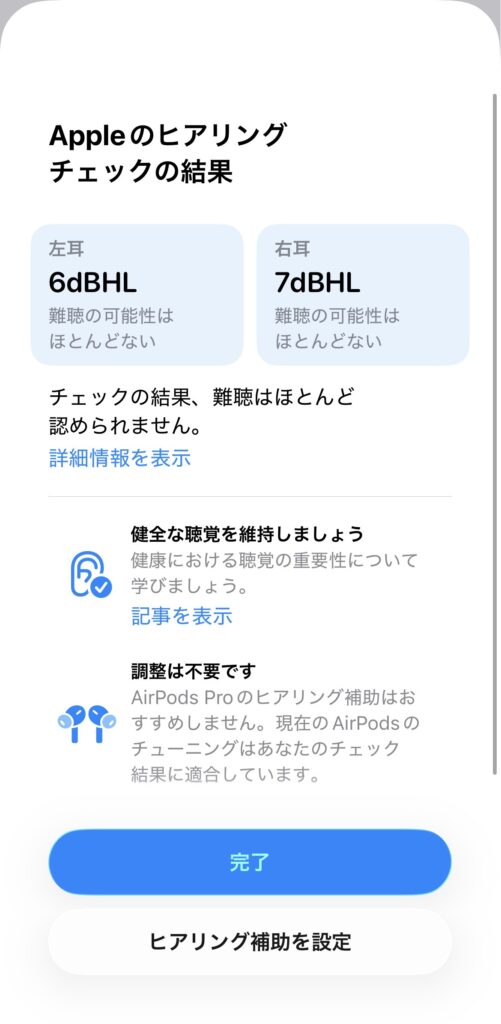
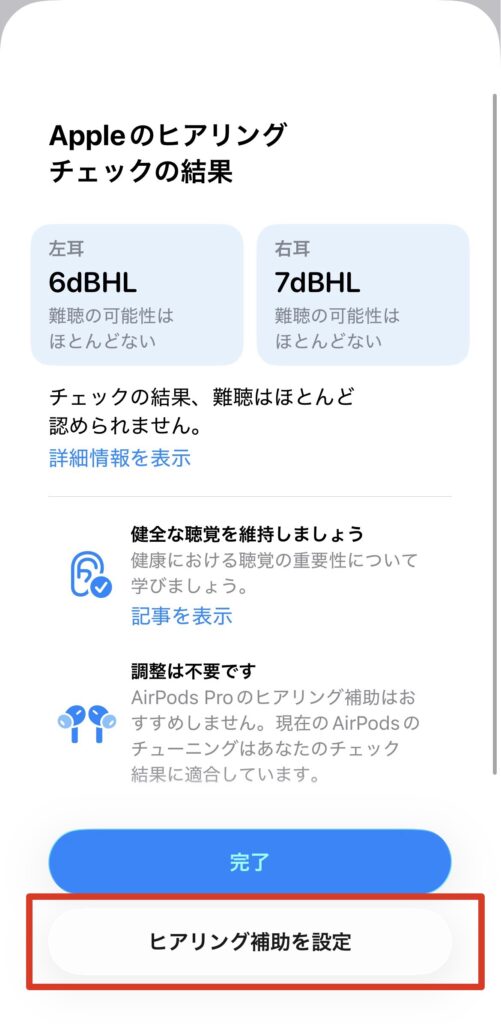
AirPods Pro 2・Pro 3のヒアリングチェック結果で、左耳6dBHL・右耳7dBHLと表示され「難聴はほとんど認められません」と判定された画面
ヒアリングチェック後に表示される測定結果と判定内容


測定結果が表示されます。

今回は「難聴はほとんど認められません」という判定でした。
左右ともに正常範囲内の数値が表示されています。

・「ヘルスケア」アプリでの確認方法

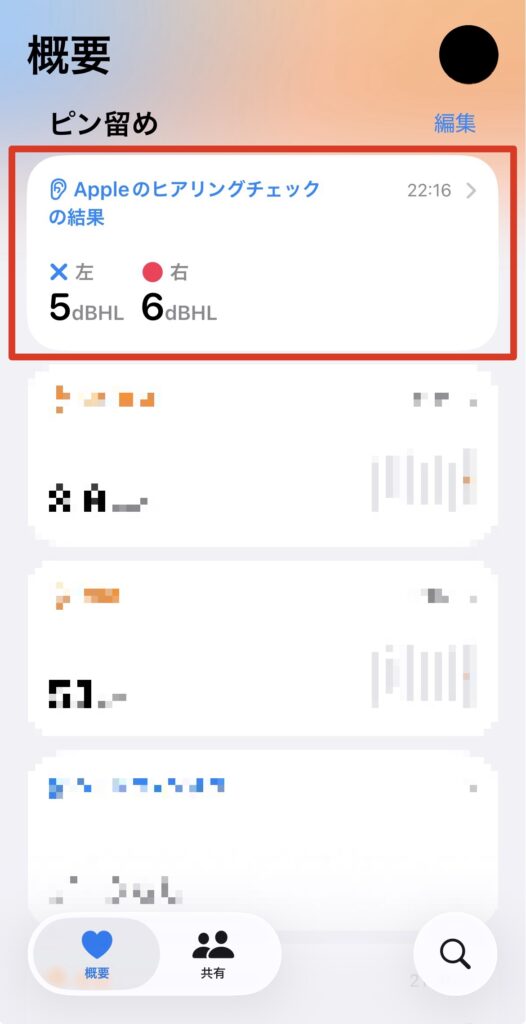
計測したデータは「ヘルスケア」のアプリに保存されます。

iPhoneのヘルスケアアプリ概要画面に、AirPods Pro 2・Pro 3のヒアリングチェック結果がピン留め表示され、dBHL数値を確認できる画面
ヘルスケアアプリの「概要」にピン留めされたヒアリングチェック結果

既にピン留めがされている場合は、
「概要」に
「Appleのヒアリングチェックの結果」が表示されます。
(※ピン留めしておくと、次回以降すぐに結果を確認できて便利です。)

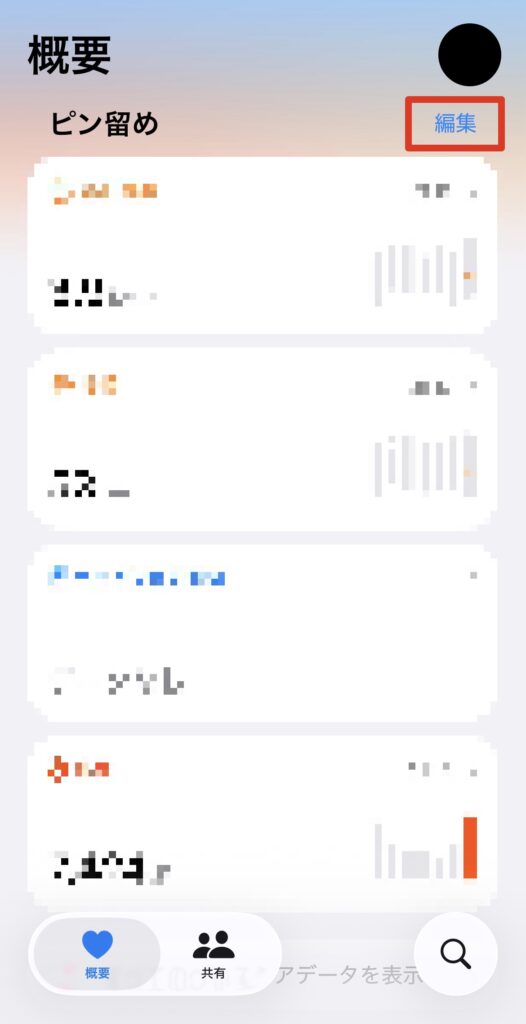
iPhoneのヘルスケアアプリ概要画面で、AirPods Pro 2・Pro 3のヒアリングチェック結果を表示するために「編集」をタップする手順
ヘルスケアアプリ「概要」画面の「編集」から表示項目を追加します


概要に「Appleのヒアリングチェックの結果」が表示されていない場合は、
「ピン留め」の右横、またはAppleアカウントのアイコン下にある
「編集」をタップします。

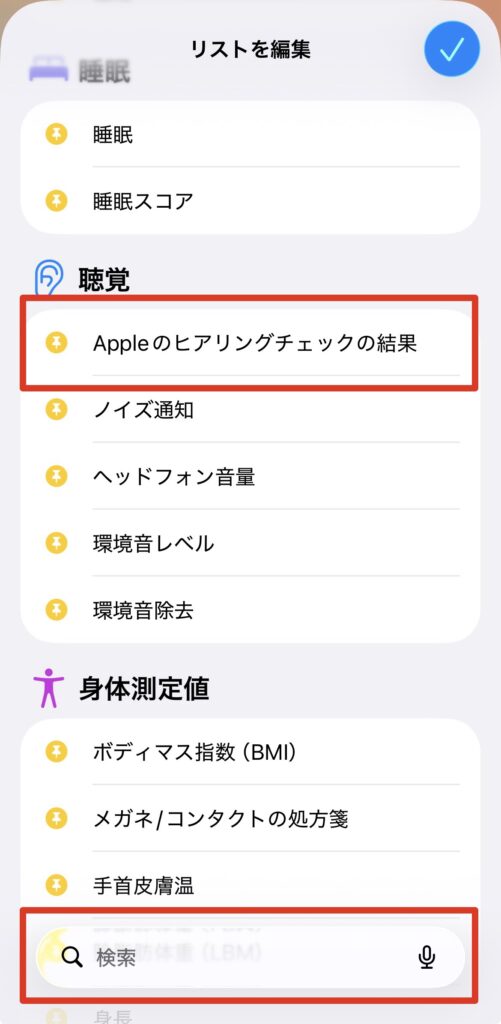
iPhoneのヘルスケアアプリ「リストを編集」画面で、AirPods Pro 2・Pro 3のヒアリングチェック結果を表示するために「Appleのヒアリングチェックの結果」を選択する手順
「リストを編集」から「Appleのヒアリングチェックの結果」を追加します
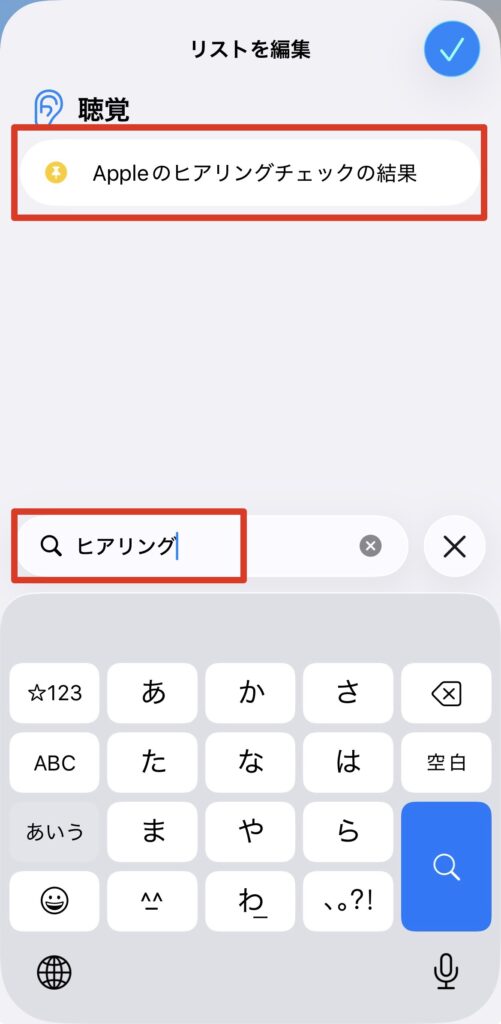
iPhoneのヘルスケアアプリの検索バーで「ヒアリング」と入力して、AirPods Pro 2・Pro 3のヒアリングチェック結果を探す方法
検索バーに「ヒアリング」と入力することでも見つけられます

すばやく見つけたい場合は、
検索バーから「ヒアリング」と入力して探してもOKです。

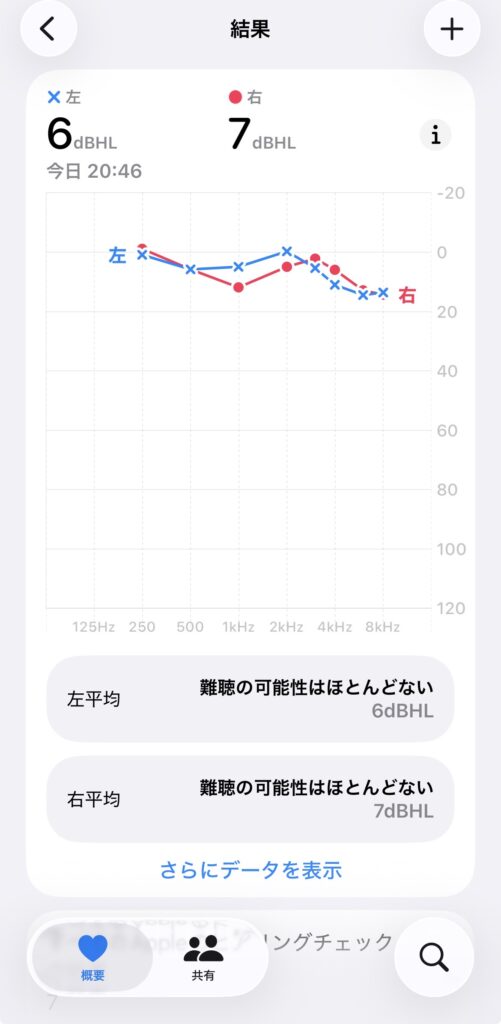
iPhoneヘルスケアアプリで表示されるAirPods Pro2・Pro3のヒアリングチェック結果の詳細グラフと、左右のdBHL数値・周波数別データ画面
ヒアリングチェック完了後の結果よりも詳しく、左右の聴力をグラフで確認できます

結果の詳細画面です。

「ヒアリングチェック」完了後の結果画面では平均値のみが表示されますが、
こちらでは周波数ごとの測定結果や、
左右それぞれの聴力バランスをグラフで詳しく確認できます。

今回は「難聴の可能性はほとんどない」という判定でした。

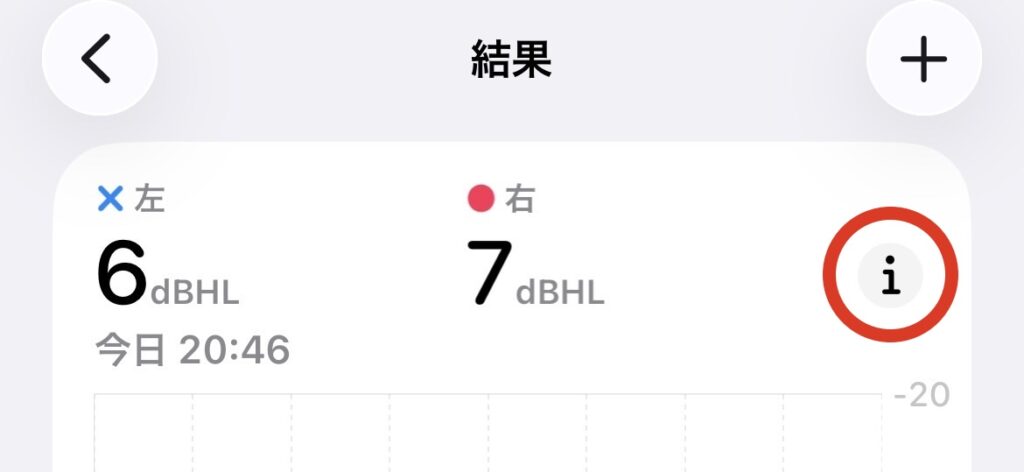
iPhoneヘルスケアアプリでAirPods Pro 2 / 3のヒアリングチェック結果のdBHL基準を確認できるiマークの位置
ヒアリングチェックの測定結果に関する評価基準を確認できるヘルプアイコンです

「結果画面」右側の「i」マークをタップすると、
dBHLの目安や難聴度についての詳しい説明を確認できます。

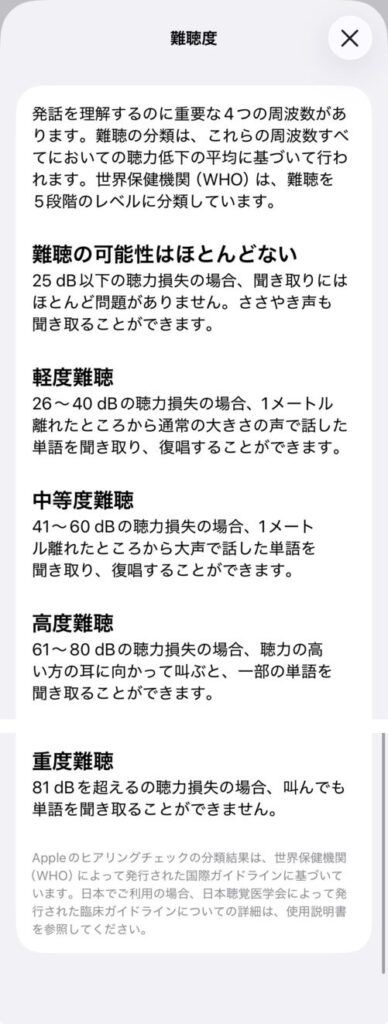
AirPods Pro 2 / 3のヒアリングチェック結果画面で、dBHLごとの難聴レベル分類を確認できる一覧表示
ヒアリングチェック結果をもとに、dBHLごとの聴力レベルを確認できます。

「i」マークをタップすると、
dBHLの数値ごとに「どの程度の聞こえやすさか」が一覧で表示されます。
自分の聴力レベルを客観的に確認できます。

◆ ヒアリング補助|設定手順

・「ヒアリング補助」についてもう少し詳しく

ヒアリング補助」は
軽度〜中程度の難聴が認められる場合に有効とされる”補助機能“です。
今回は筆者の(ヒアリングチェックの)結果が正常範囲だったため、
難聴判定時の推奨表示までは確認できませんでした。

Apple社の公式HPの内容を要約すると以下です。

  • ヒアリングチェックの結果で軽度〜中程度の難聴が認められる場合、
    「ヒアリング補助」を推奨する案内をされる。
  • 設定完了後、AirPods Pro 2・Pro 3を装着時、環境音や話し声などクリアに聞こえる
  • 装着者に状況などにあわせて、聞こえやすさなどをAirPods Pro 2・Pro 3自身が自動でチューニング

・設定手順 |iPhone

画面は「iPhone14」(iOS 26.2 / 執筆時点)です。
「AirPods Pro 2」と「AirPods Pro 3」で
表示内容・手順は同じです。

AirPods Pro 2 / 3のヒアリングチェック結果画面から「ヒアリング補助を設定」をタップする手順
先程の「ヒアリングチェックの結果」から進む場合、
結果画面から「ヒアリング補助を設定」をタップして設定に進みます。
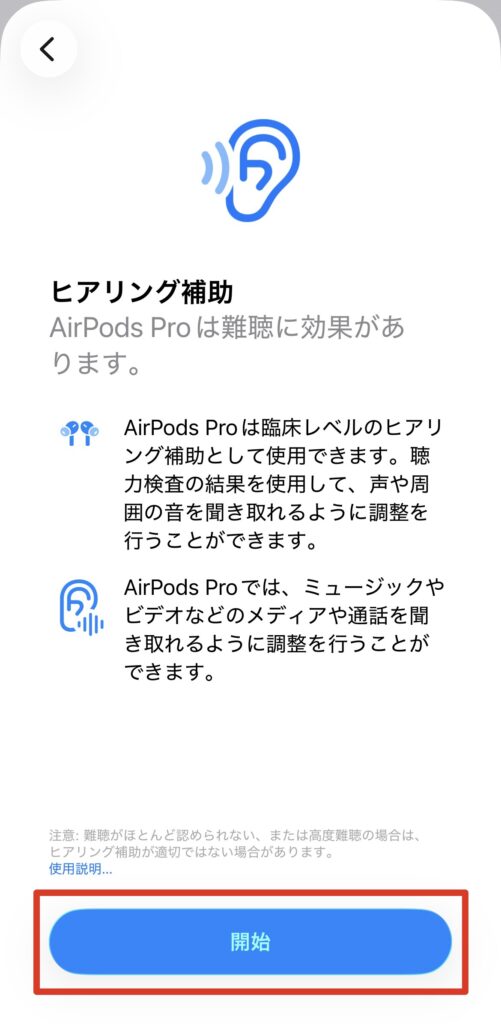
AirPods Pro 2 / 3のヒアリング補助機能の説明画面で「開始」をタップする手順
ヒアリング補助の説明を確認し、「開始」をタップして設定を進めます。
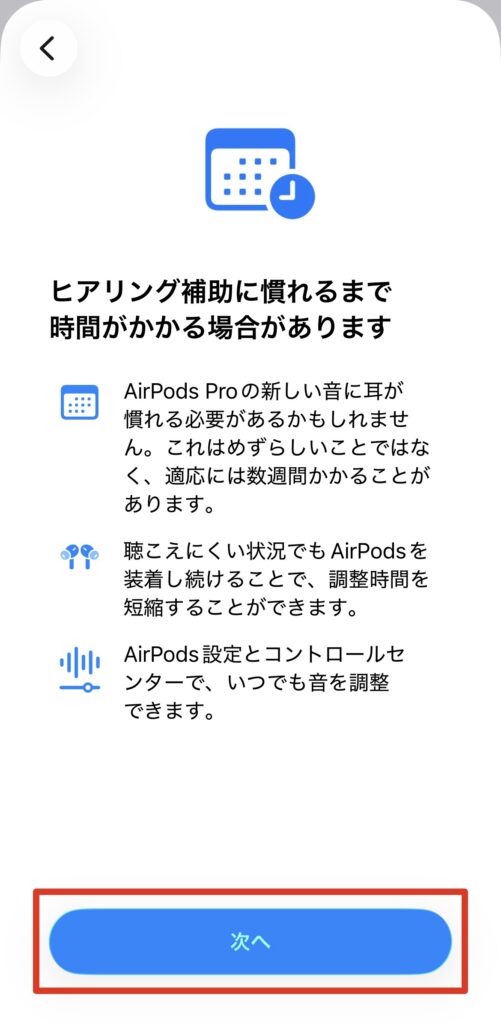
AirPods Pro 2 / 3のヒアリング補助に慣れるまでの注意点が表示される説明画面
ヒアリング補助に慣れるまでの注意点を確認し、「次へ」をタップします。
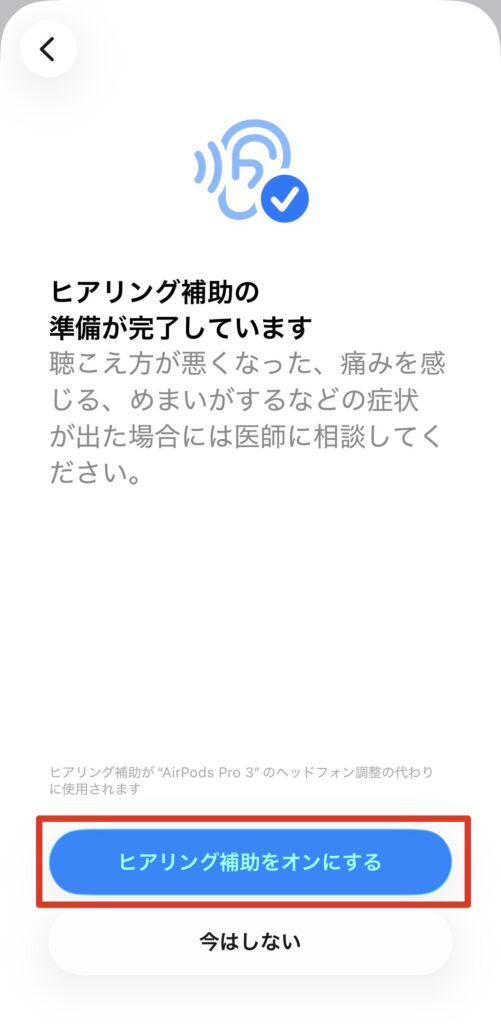
AirPods Pro 2 / 3のヒアリング補助をオンにする設定画面
ヒアリング補助の準備完了後、「ヒアリング補助をオンにする」をタップします。
AirPods Pro 2 / 3のヒアリング補助設定が完了した画面
ヒアリング補助設定が完了した画面です。
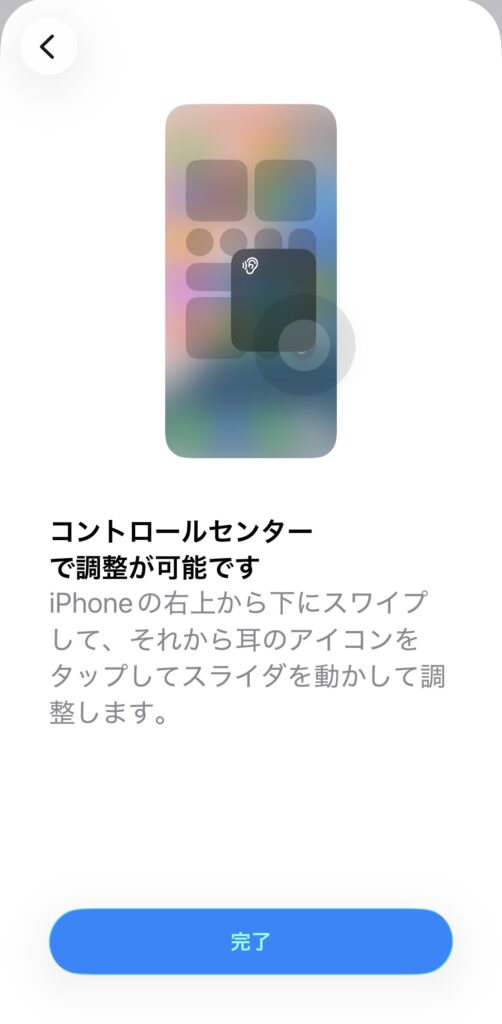
iPhoneのコントロールセンターでAirPods Pro 2 / 3のヒアリング補助を調整する画面
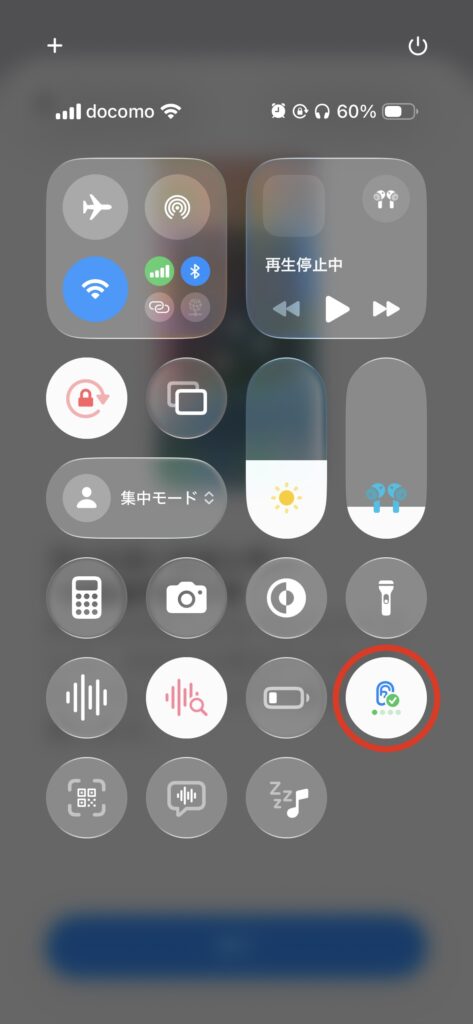
コントロールセンターからのヒアリング補助を調整できます。

指示通りに「コントロールセンター」を起動。
「聴覚(耳のアイコン)」をタップ。

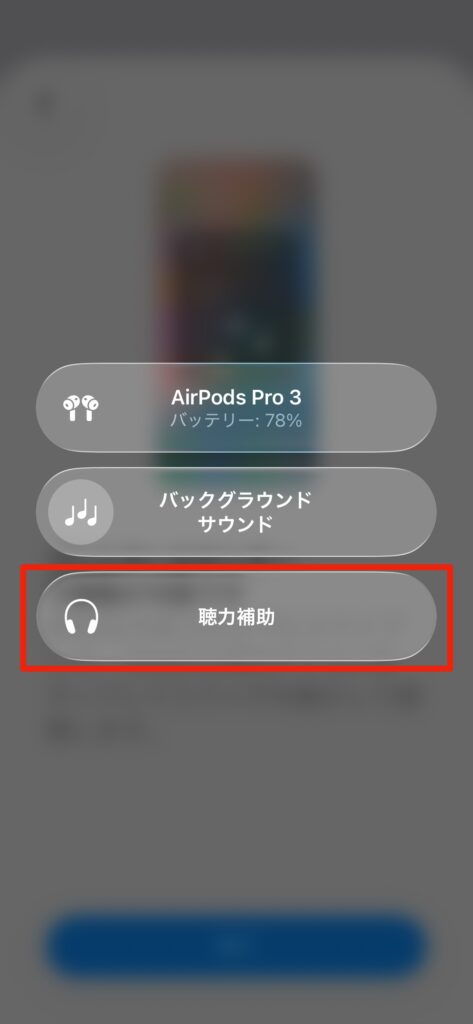
iPhoneのコントロールセンターでAirPods Pro 2 / 3の聴力補助メニューを表示した画面
コントロールセンターから聴力補助を操作できます。

次に表示される「聴力補助」をタップ。

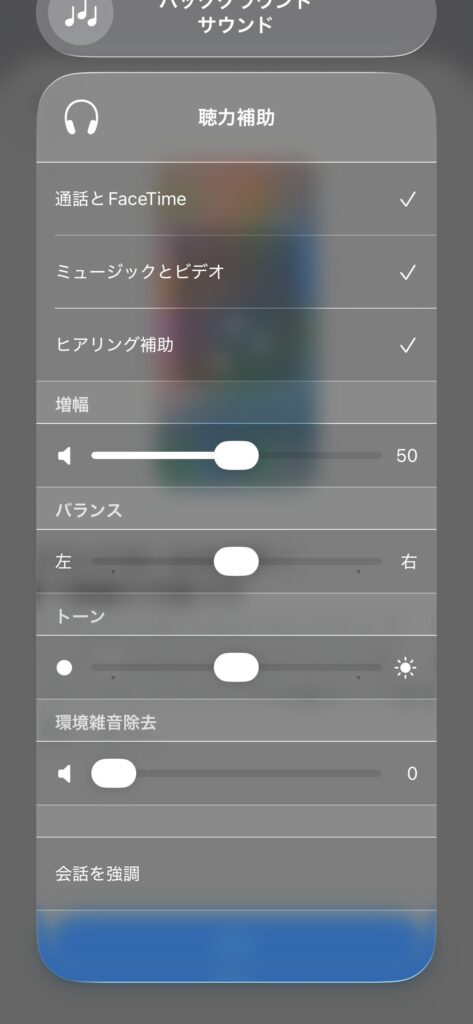
iPhoneのコントロールセンターでAirPods Pro 2 / 3の聴力補助設定を調整している画面
好み・用途に合わせて細かくカスタマイズできます。

「音量の増幅」や「環境雑音除去」など、
各項目の細かな調整が可能。

・「聴力補助」の調整の仕方(「設定」から)

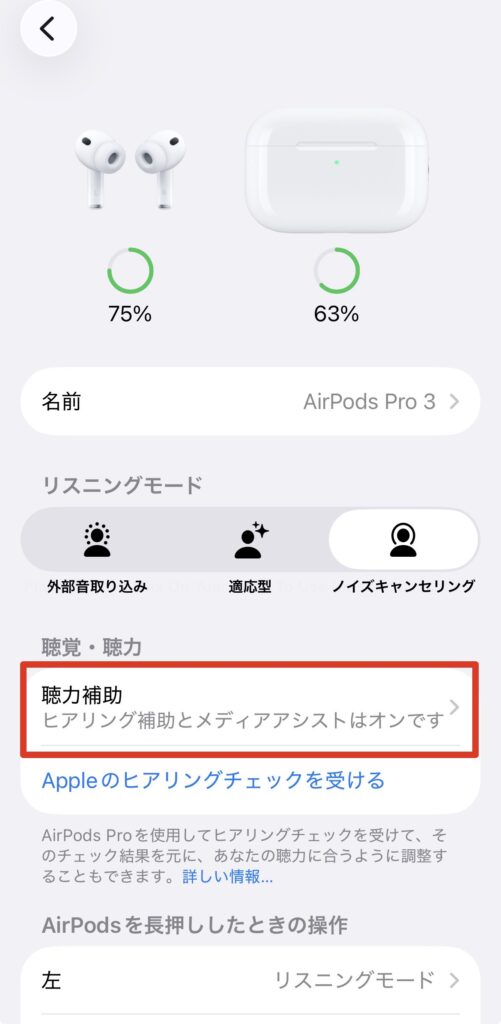
iPhoneのAirPods Pro 2 / 3設定画面で聴力補助がオンになっている状態の表示画面
AirPods Pro 2 / 3のヒアリング補助は、設定アプリからも細かく管理できます。

「設定」(先程の手順でヒアリング補助がオンになっている状態)
→ 表示されている「AirPods Pro 2 / 3」をタップ
→「聴力補助」をタップ。

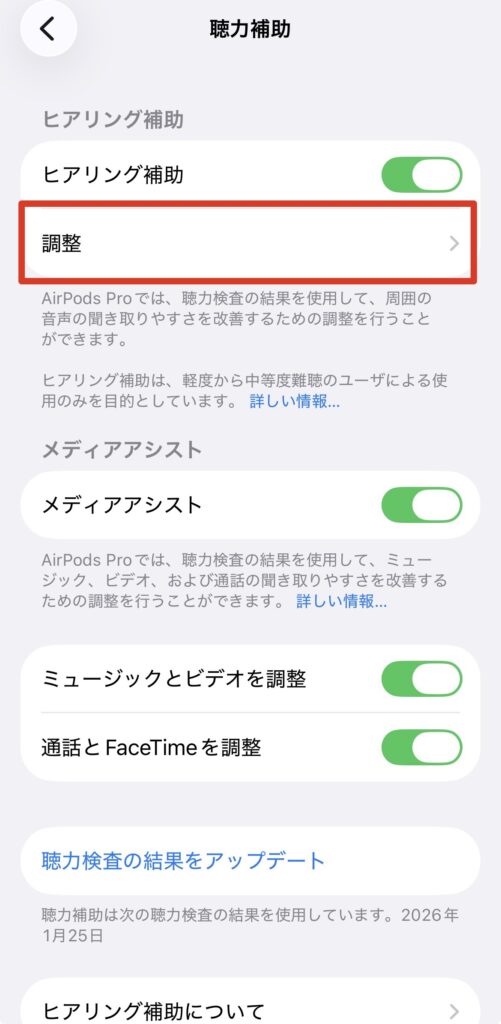
iPhoneの設定アプリでAirPods Pro 2 / 3の聴力補助「調整」を開く画面
設定アプリから聴力補助の詳細調整画面を開けます。

「調整」をタップ。

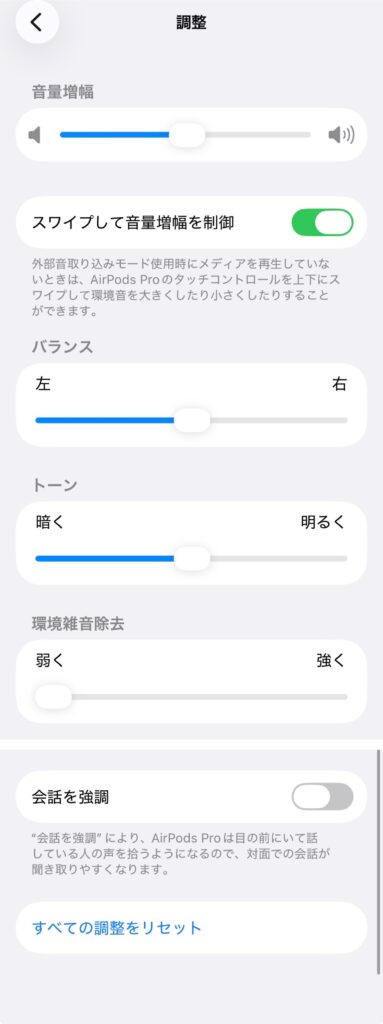
iPhoneの設定アプリでAirPods Pro 2 / 3の聴力補助を細かく調整できる画面
設定アプリからでも聴力補助の各項目を細かく調整できます。

先程の「コントロールセンター」と同じく、
各項目ごとに細かく調整ができます。

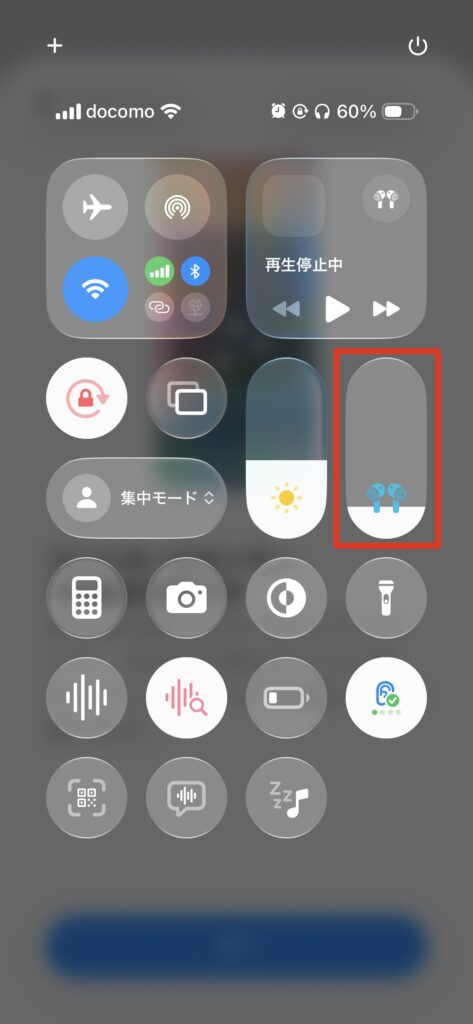
iPhoneのコントロールセンターでAirPods Pro 2 / 3のヒアリング補助の音量増幅を調整する画面
コントロールセンターから素早く「音量増幅」を調整できます。
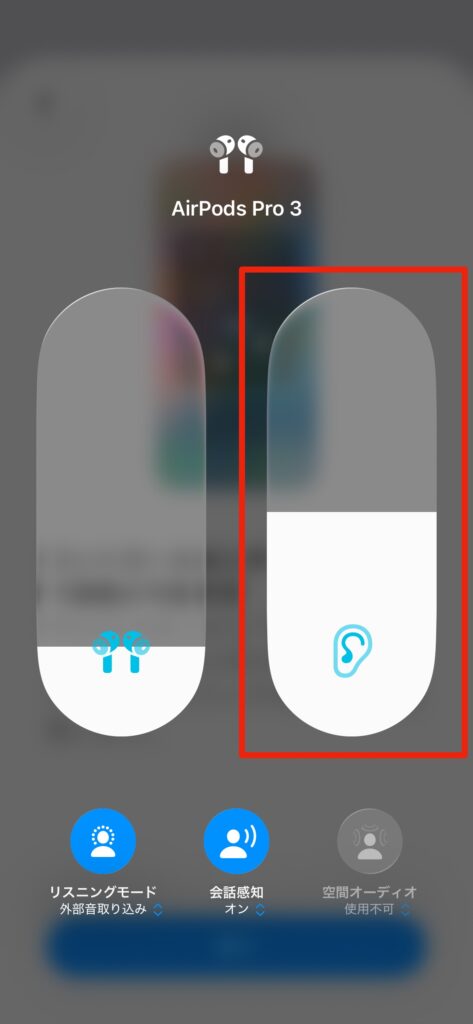
AirPods Pro 2 / 3のヒアリング補助用音量スライダーを拡大表示した画面
「音量」をタップし、右側の耳アイコンのスライダーで調整できます。

・設定手順|Mac

画面は「iMac(M4チップ)」(macOS Tahoe 26.2 時点)です。

以下の画面(スクリーンショット)、
「AirPods Pro 3」(バージョン8B34 時点)になります。
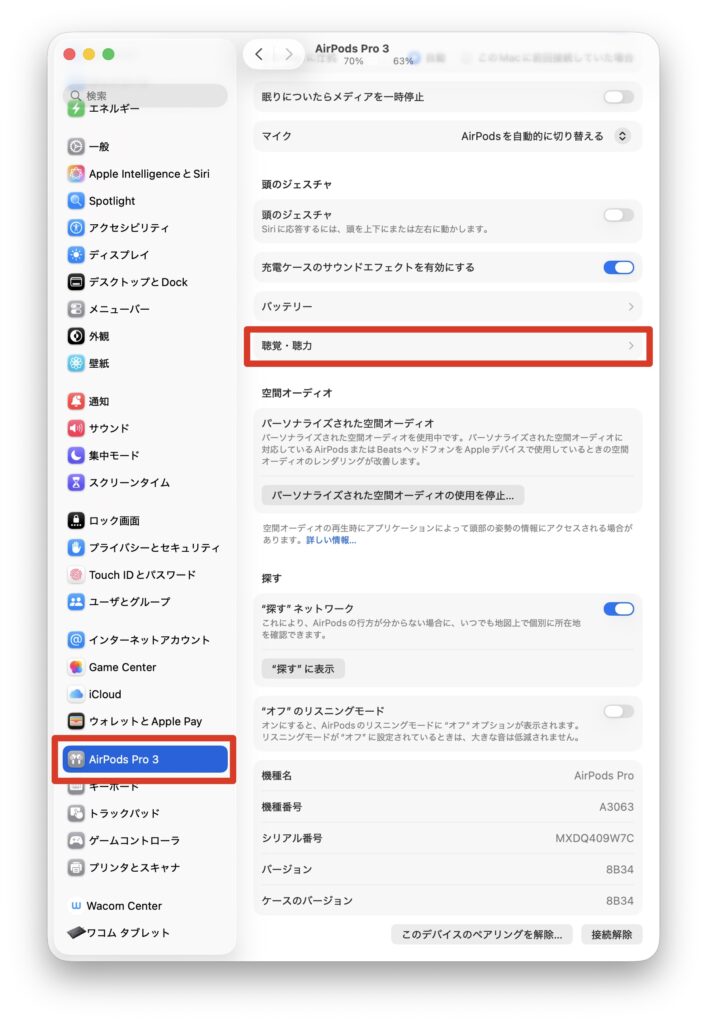
Macの設定画面でAirPods Pro 2 / 3の聴覚・聴力設定を開く手順
設定アプリから「AirPods Pro 2 / 3」→「聴覚・聴力」をクリックして設定画面を開きます。
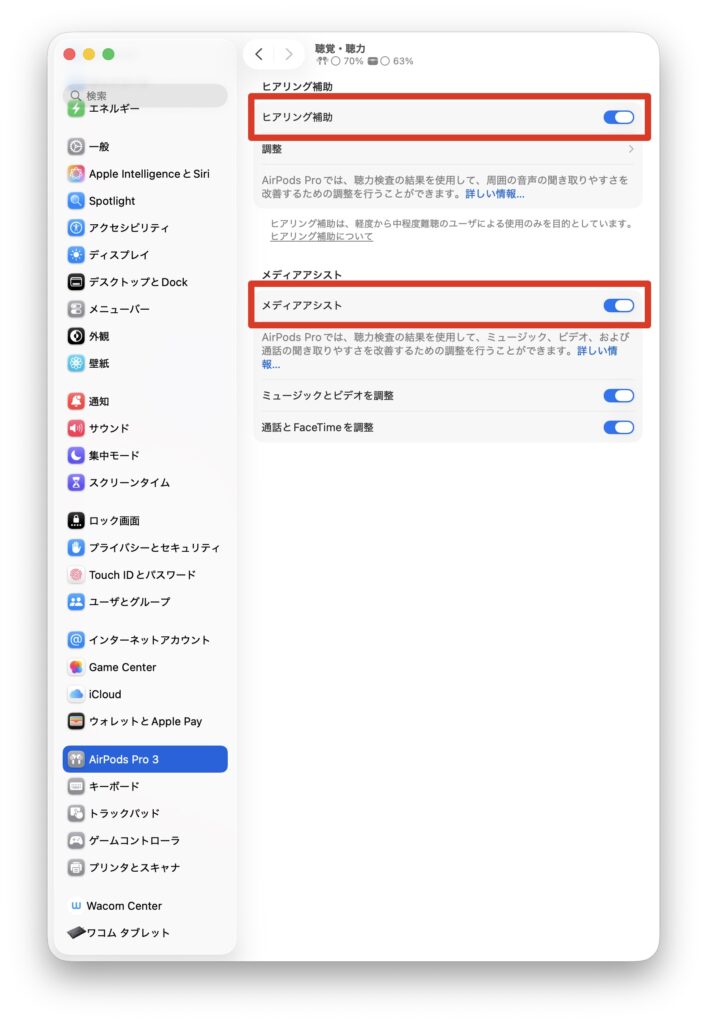
MacでAirPods Pro 2 / 3のヒアリング補助とメディアアシストをオンにする設定画面
「ヒアリング補助」「メディアアシスト」など必要な項目をオンにします。
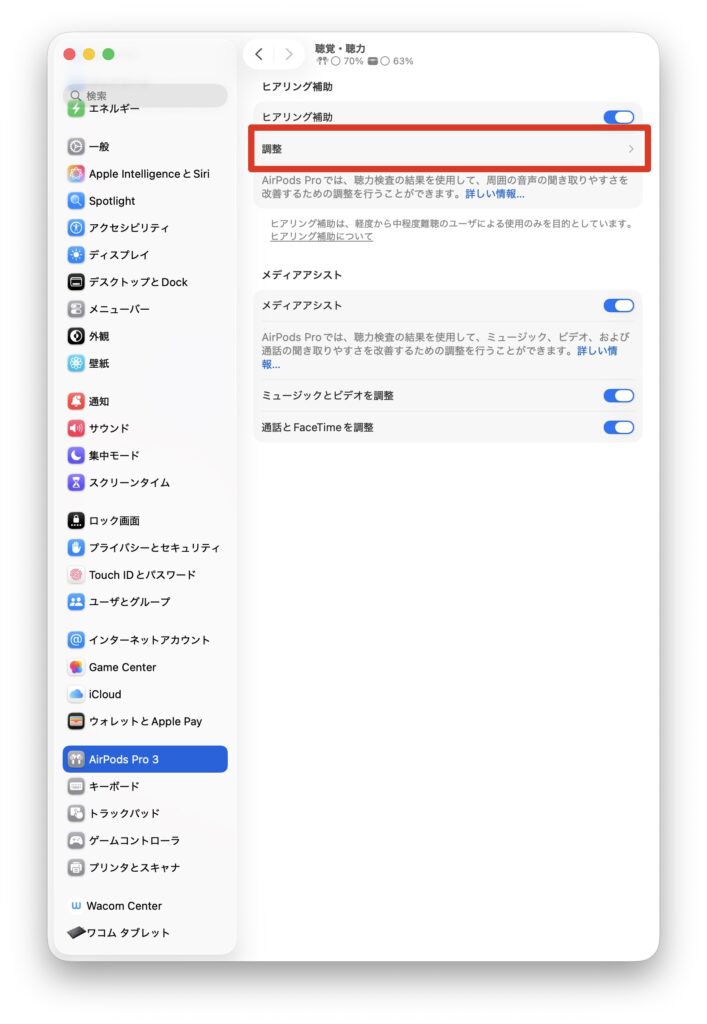
MacでAirPods Pro 2 / 3のヒアリング補助をオンにして調整を開く設定画面
「ヒアリング補助」をオンにした状態で「調整」をクリックします。
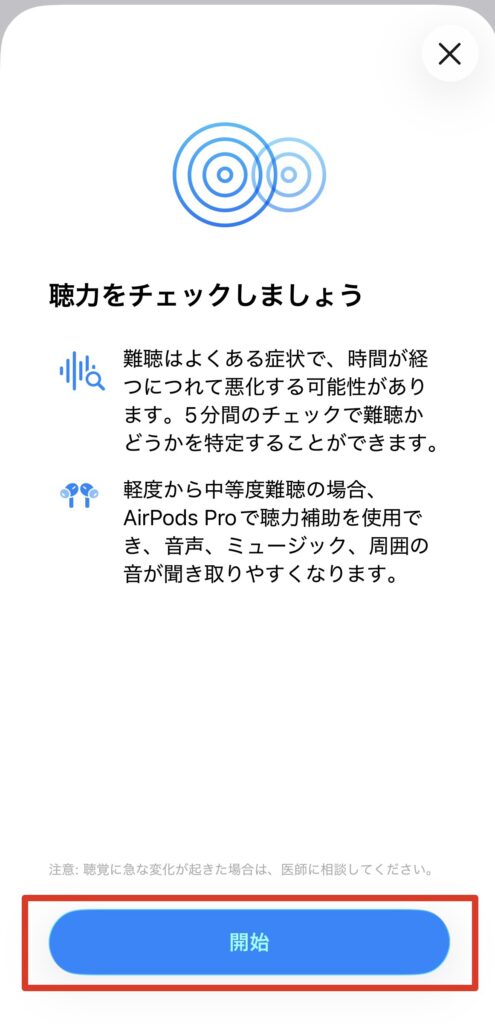
MacでAirPods Pro 2 / 3のヒアリング補助を調整する詳細設定パネル画面
iPhone・iPadと同様に、音量増幅やトーンなどを細かく調整できます。

◆ まとめ

今回は、「AirPods Pro 2」「AirPods Pro 3」に対応の
・「ヒアリングチェック」
・「ヒアリング補助」
こちらについて紹介・解説をさせていただきました。

今回追加の機能を搭載したワイヤレスイヤホンを
現時点では「AirPods Pro 2」「AirPods Pro 3」しかありません。(※7)
(※7)2026年1月現在、筆者調べ
「音楽や動画の視聴を楽しむ」だけでなく、
「聴力検査」や「補聴器」に相当する機能が実装され
この先、どのような進化をしていくのか期待が高まります。

「AirPodsシリーズは医療機器ではありません。参考としてご利用ください。」

結論:AirPods Pro 2/3ユーザーなら、一度は試す価値ありの神機能です。
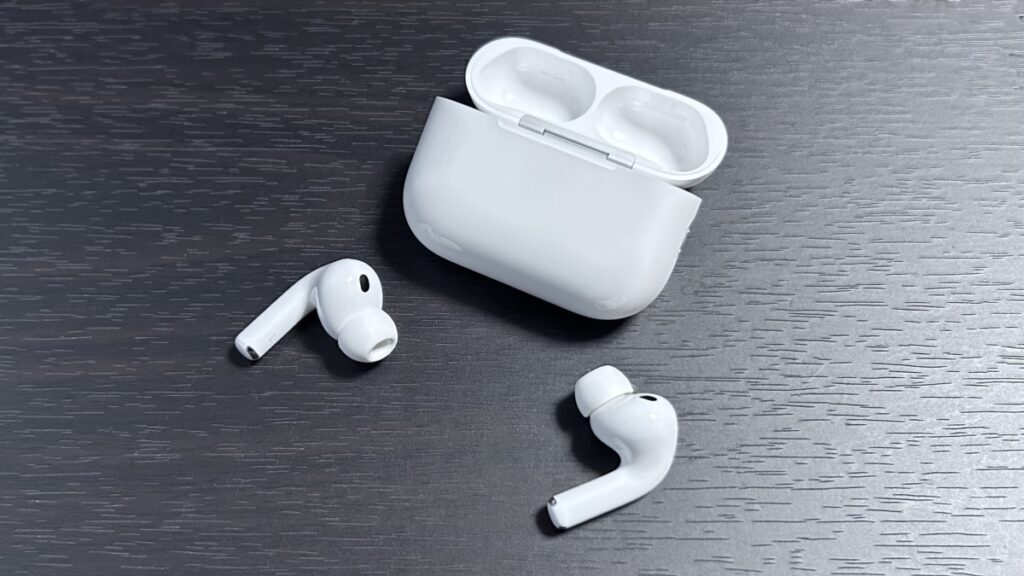
机の上に並べたAirPods Pro 2 / 3本体とケースの俯瞰写真(ヒアリングチェック・ヒアリング補助対応モデル)

コメント

タイトルとURLをコピーしました